长曝光相机
留住一夜的光
在 iPhone 上看短帧逐渐叠成长曝光照片,每分钟自动保存检查点。
- 免费
- 适用于 iPhone
- 全部在设备上完成
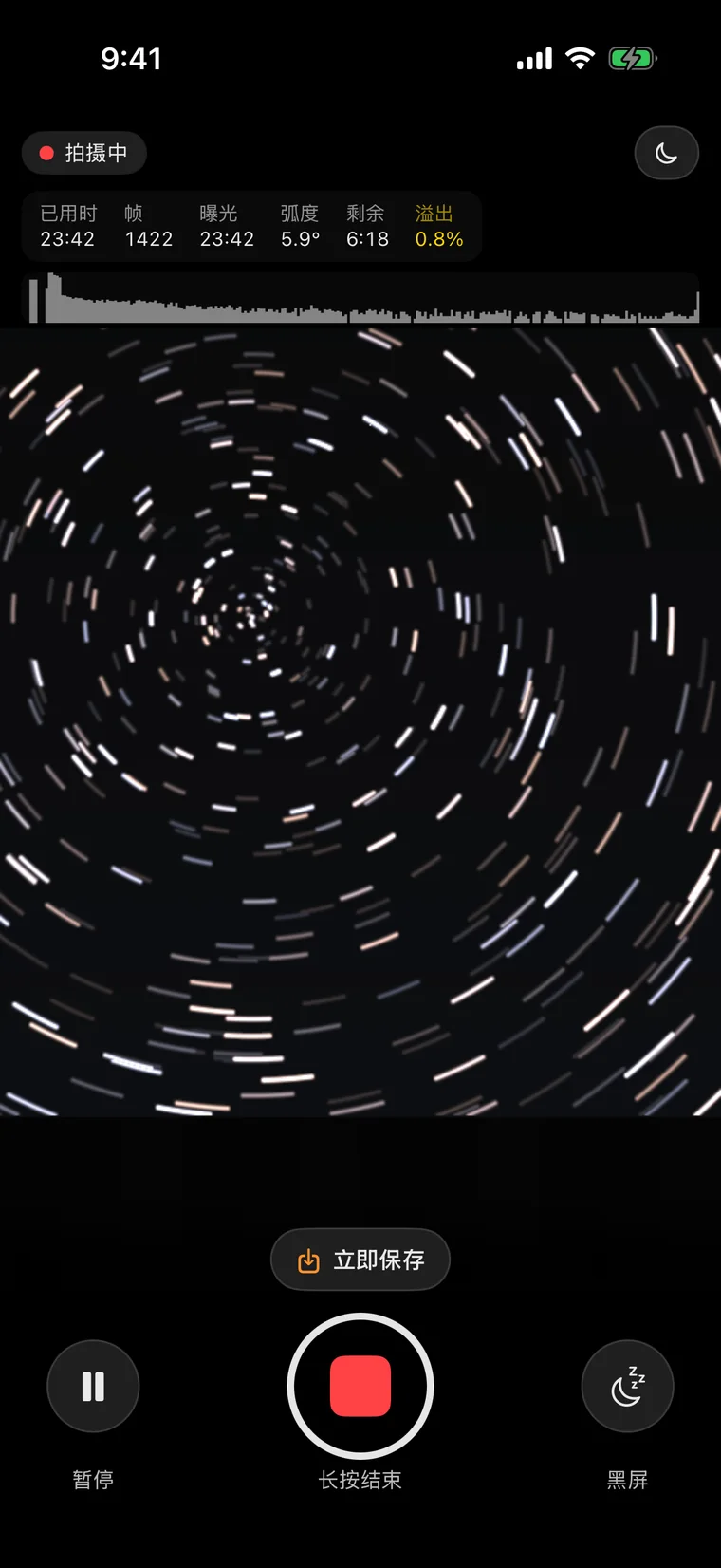
iPhone 的单帧曝光上限约为一秒。将许多短帧实时叠加,就能累积更长的曝光,随时停下都有一张完整照片。
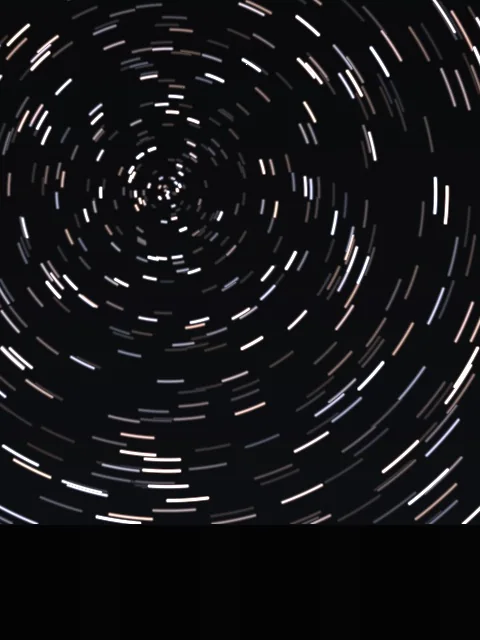
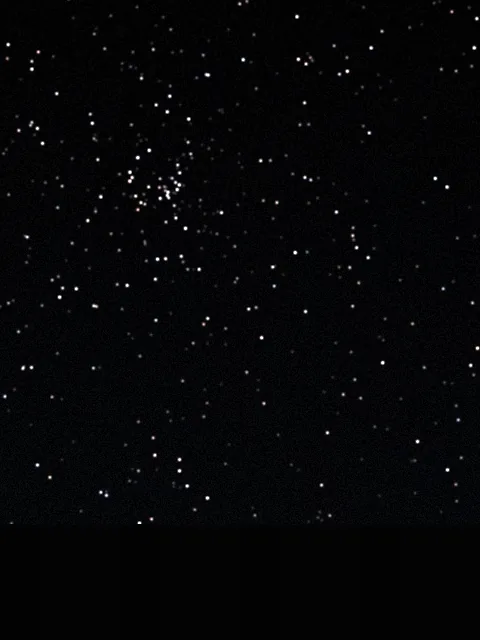
演示使用真实拍摄的 30 帧,与 App 采用相同的变亮叠加算法。
每个预设都是同一台引擎的参数组合,切换手动即可在同一界面解锁全部控制。
用变亮叠加记录星星随时间划出的轨迹。在取景器里,看星轨逐渐延伸。
用变亮叠加,留下车流、船只与飞机的灯光轨迹。
用平均叠加,让水面、云与人群的流动逐渐柔化。
开始拍摄,用光作画,点一下停止。
若车灯在刚过去的一分钟扫过前景,撤销这一分钟,一小时拍摄中的其余 59 分钟仍然保留。保留原帧时,拍完也能按分钟剔除,再重新叠加。
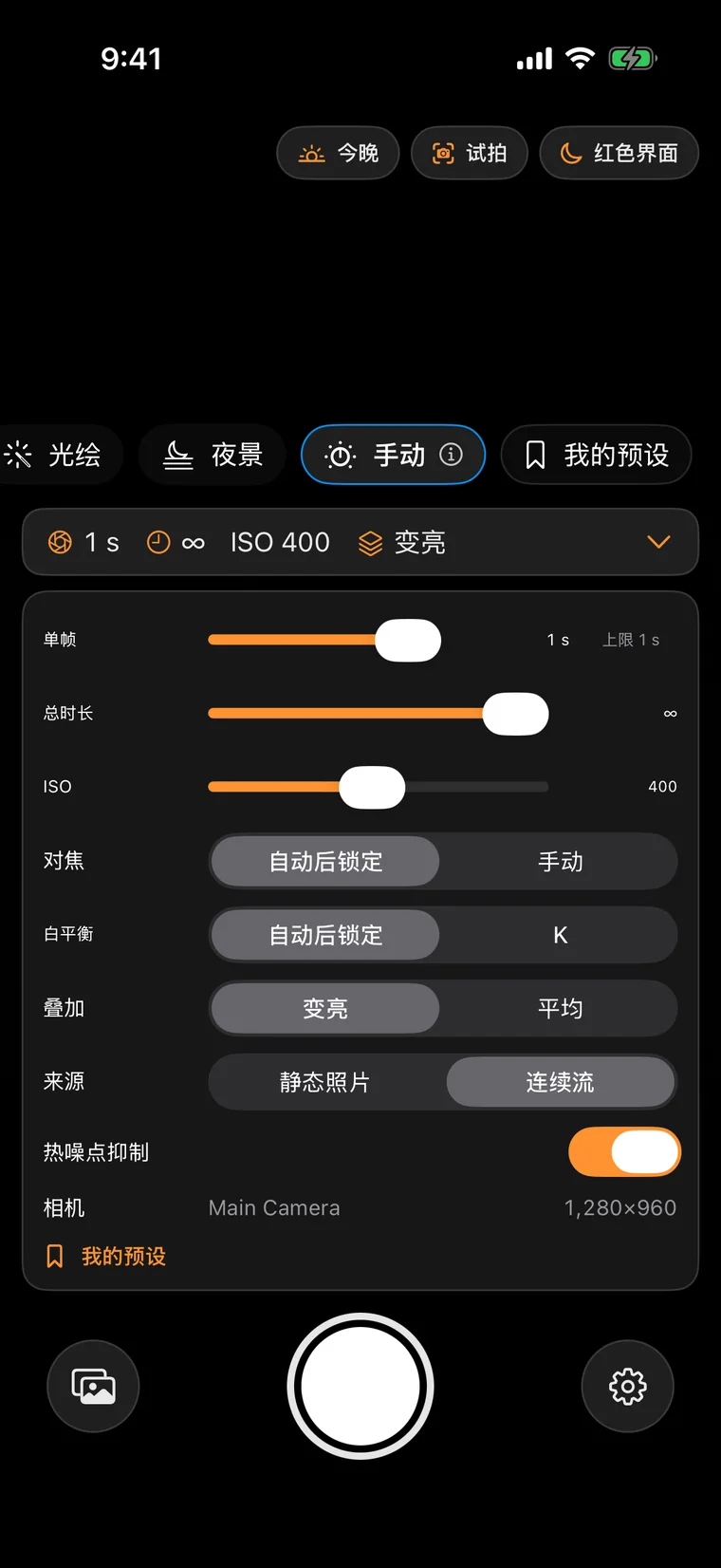
单帧曝光与总时长,是两个独立控件。快门与 ISO 的可调范围读取自这台 iPhone 的真实上限,并在界面标明。
在界面标明的手机能力范围内,设置每一帧的曝光时间。
独立设置整次拍摄的时长,与单帧曝光分开控制。
按相机实际范围调节 ISO,并用斑马纹、直方图与过曝比例判断曝光。
手动调整镜头位置,配合放大对焦镜,也可使用星点自动对焦辅助。
按开尔文数值锁定白平衡。
原帧可选 HEIF,支持的机型可选保存为 DNG 的 Bayer RAW,再选择变亮或平均叠加。
长时间拍摄须长按结束,光绘则点按即停。
离线计算日落、天文暮光、天文晨光、月相与月出月落,方便安排拍摄。
在黑暗中拍摄,可使用红色界面。
黑屏以大字显示已用时、帧数与电量,点击两次唤醒。
支持音量键、相机控制键与蓝牙遥控,设置中还可进行遥控自测。
每分钟自动保存检查点,来电、系统打断或崩溃后可恢复截至检查点的成片并记录缺口,拍摄中还可撤销近一分钟。
开拍前检查电量、低电量模式、剩余空间与来电提醒。
持续监控发热、电量与存储,达到临界状态时自动收尾并保存。
先试拍一帧,用易懂的说明判断星点数量、天空亮度、对焦清晰度与过曝情况。
成片、每帧原片与拍摄报告随作品包保留,在「文件」App 中即可查看。
用三脚架固定 iPhone,对准星空,选择「星轨」预设。先试拍一帧,查看星点数量、天空亮度、对焦与过曝判读,再用放大对焦镜或星点自动对焦辅助调整对焦。开始拍摄后,取景器会显示正在叠加的成片,随时停下都能得到一张完整的照片。 如果车灯扫过前景,可以在拍摄中「撤销最近一分钟」。保留原帧后,拍完也能按分钟剔除并重新叠加。
iPhone 的单帧曝光最长约 1 秒。慢光将许多短帧叠加,积累成更长时间的曝光效果。 「单帧」与「总时长」是两个独立控件。界面显示的快门与 ISO 范围来自这台手机的实际能力。
慢光会监控温度、电量与剩余存储空间。达到临界状态时,会自动结束拍摄并保存成片。 开拍前,可以查看检查清单,确认电量、低电量模式、剩余空间与来电提醒。
慢光每分钟自动保存一次检查点。来电、系统打断或崩溃后,可以从最近的检查点恢复成片,中断造成的缺口会记录在拍摄报告中。最近一次检查点之后采集的帧可能不包含在恢复结果里。 拍摄中也可以先「暂停」再继续,或用「立即保存」留下一张当前成片而不停止拍摄。拍完后,还能「继续叠加」,为同一张照片增加时间。
成片可以导出为 16 位 TIFF。如果需要原帧,请为拍摄开启原帧保留,之后即可整组分享。原帧格式为 HEIF;在支持 Bayer RAW 的机型上,选择 RAW 拍摄时,原帧为 DNG。 作品包在「文件」App 中可见,并附有拍摄报告。成片也可以用 HEIF 或 JPEG 格式保存到「照片」。TIFF 是处理后的成片,DNG 则是逐帧保留的原片。
占用空间取决于每帧格式、单帧文件大小与采集帧数。保留每一帧会比只保存成片占用更多空间,拍摄时间越长,累积的帧也越多。 开拍前请查看剩余空间。保留原帧后,拍完可以按分钟剔除画面并重新叠加。
可以用音量键、配备相机控制键的 iPhone 上的相机控制键,或蓝牙遥控触发快门。设置中有遥控自测页,可以在开拍前检查遥控是否能正常触发。 也可以使用延时启动,在触发快门后留出让手机稳定下来的时间。
夜间拍摄时可以使用红色界面。护眼黑屏会以大字显示已用时、帧数与电量,点击两次即可唤醒拍摄界面。 结束长时间拍摄需要长按,帮助减少误触。「光绘」模式则是点按即停。
位置写入照片默认关闭。如果希望照片包含位置信息,可以自行开启。 慢光的图像处理在设备上完成,App 不联网。